| U ziet hier hoe u een account kunt aanmaken, kunt inloggen en hoe u de schadestaat kunt bekijken en bewerken. |
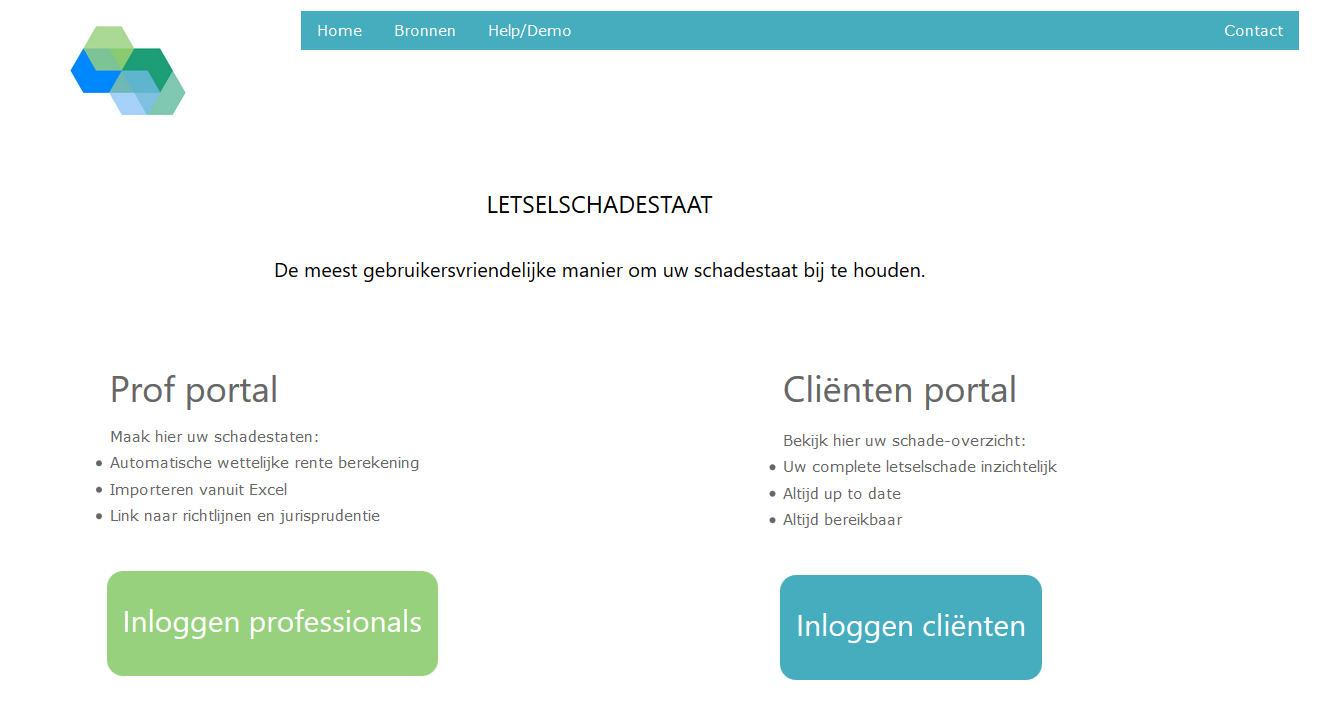 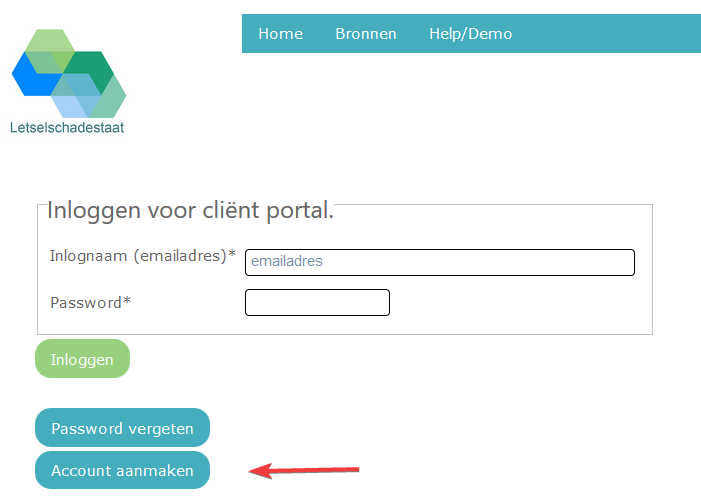 |
| - 1 - Klik in het menu op 'Inloggen cliënten' en klik in het inlogscherm op 'Account aanmaken'. |
| Om een account te kunnen aanmaken moet uw behandelaar uw emailadres ingevoerd hebben. |
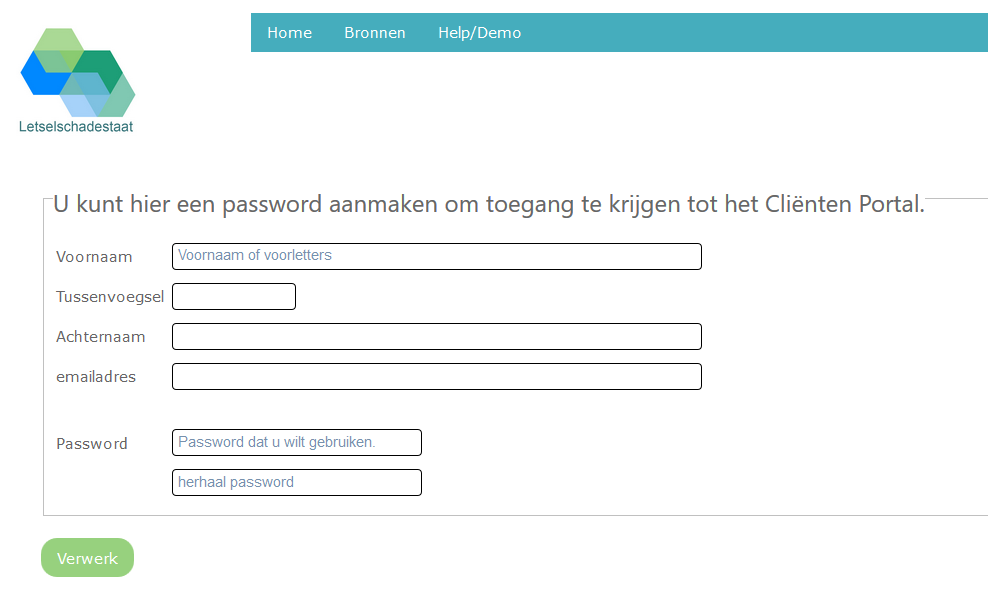 |
| - 2 - U komt nu in het scherm Account maken, vul uw gegevens in en klik op Verwerk. |
| Uw achternaam en uw emailadres moeten hetzelfde zijn als opgegeven bij uw advocaat/behandelaar om toegang te krijgen tot uw gegevens. |
| U kunt nu met uw naam en password inloggen. |
|
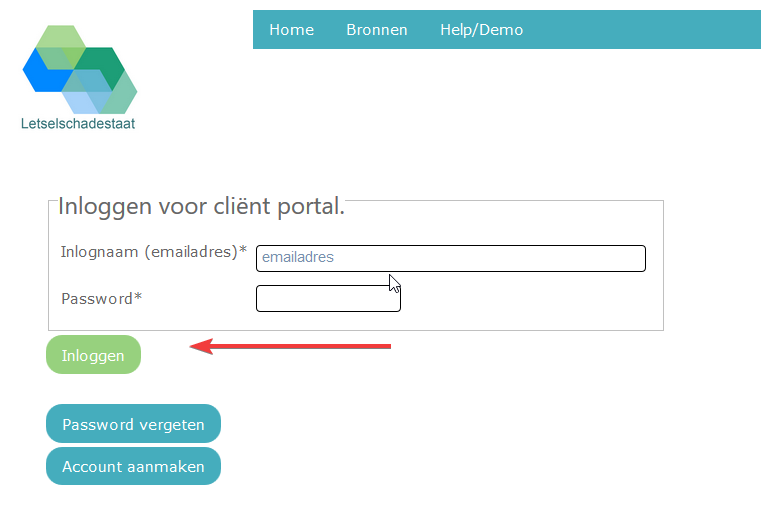 |
| - 3 - U gaat nu weer naar het inlogscherm en vult uw emailadres en password in. |
| - 4 - Klik op de knop Inloggen: dan komt u in de schadestaat. |
 |
| Schaderegels zijn gegroepeerd in 20 verschillende categorieën. In de blauwe balken ziet u de naam van de categorie. |
| Als eerste categorie komt 'Ingevoerd door cliënt' te staan. Hier staan de regels die u zelf invoert en die nog niet door uw behandelaar verwerkt zijn. |
| Als u een schaderegel invoert, dan zal uw behandelaar dit later controleren, eventueel aanpassen en in de juiste categorie zetten. |
| Hier is als voorbeeld hoofdstuk 'Voertuigschade' afgebeeld, deze regel is blauw gekleurd en bevat de totalen van de regels die in dit hoodstuk zijn ingevoerd. |
| U ziet dat sommige regels groen zijn gekleurd, dit betekent dat de verzekeraar akkoord is met deze regels. |
| - 5 - Om een nieuwe regel in te voeren klikt u op de groene knop 'Nieuwe regel'. U komt nu in het invoer kader. |
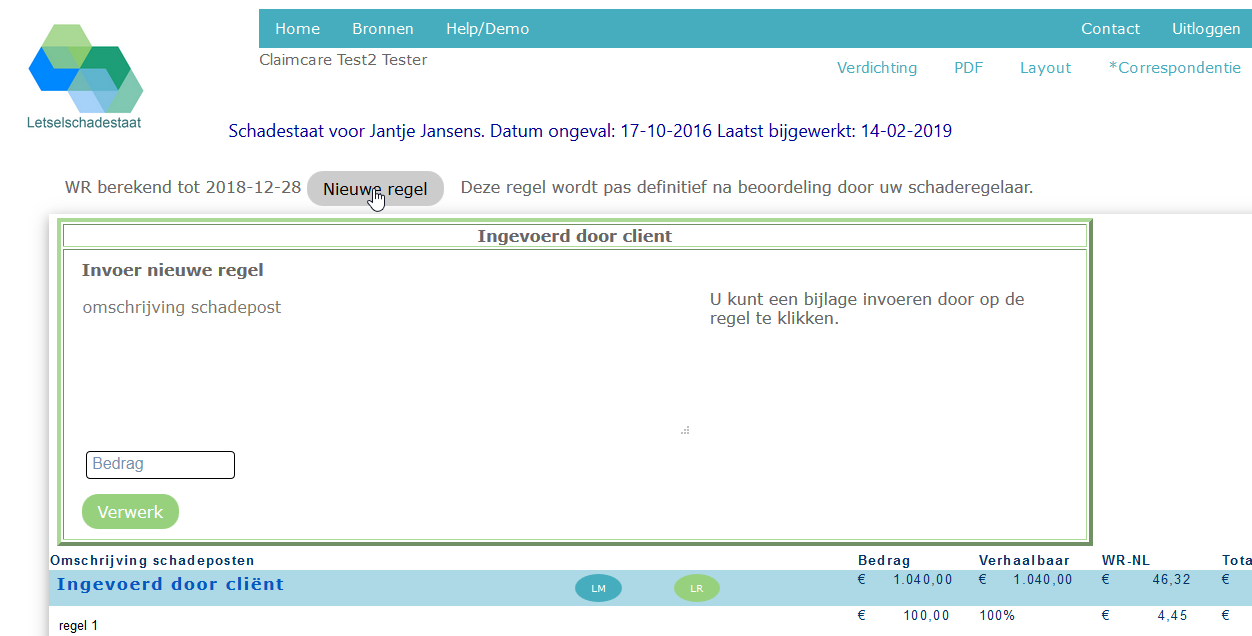 |
| - 6 - Voer hier de beschrijving en het bedrag in en klik vervolgens op de groene knop 'Verwerk'. U komt nu weer in de schadestaat. |
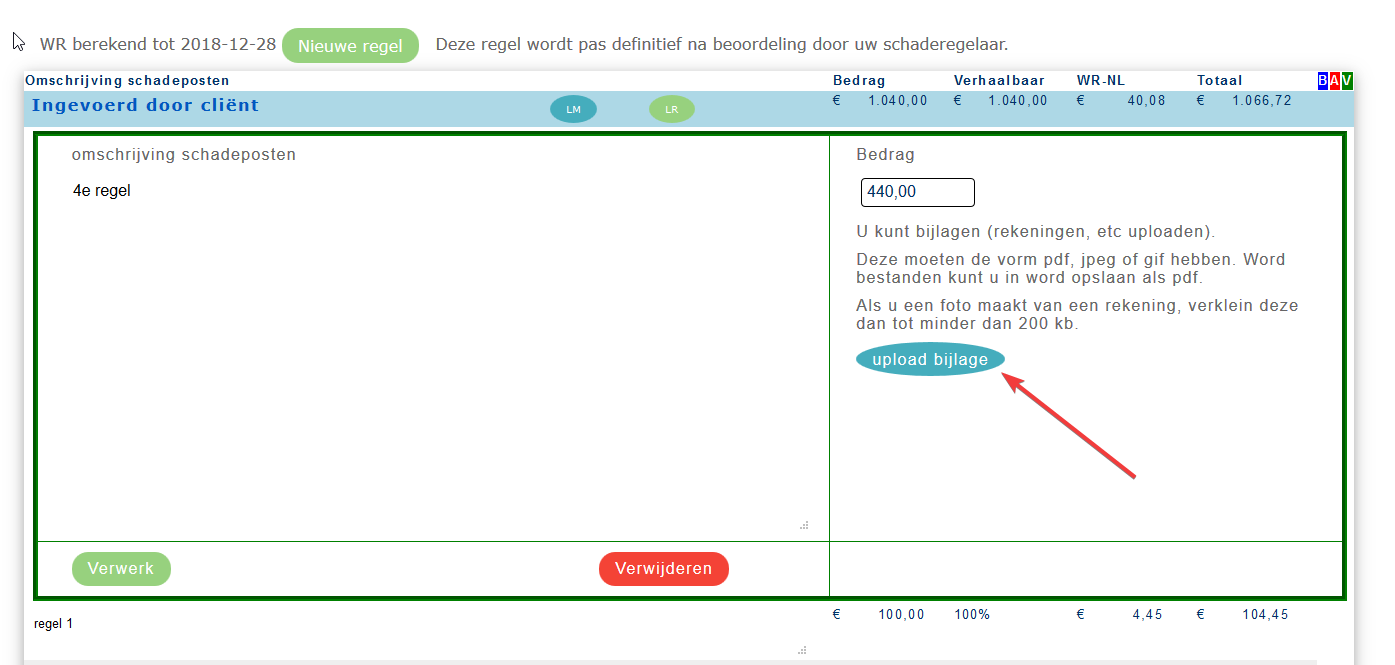 |
| - 7 - Als u op een schaderegel klikt, dan komt u in het wijzigenscherm. |
| - 8 - Hier kunt u ook bijlages invoeren. |
| Om het scherm 'nieuwe regel' of 'wijzigen' te sluiten klikt u op verwerk, ook als u geen veranderingen aanbrengt. |
| U kunt ook bijlages invoeren in de schaderegels van de bestaande categorieën. |
| U klikt dan op de schaderegel waardoor het wijzigen-kader opent. |
| U kunt daar een bijlage invoeren, maar geen verdere wijzigingen aanbrengen. |
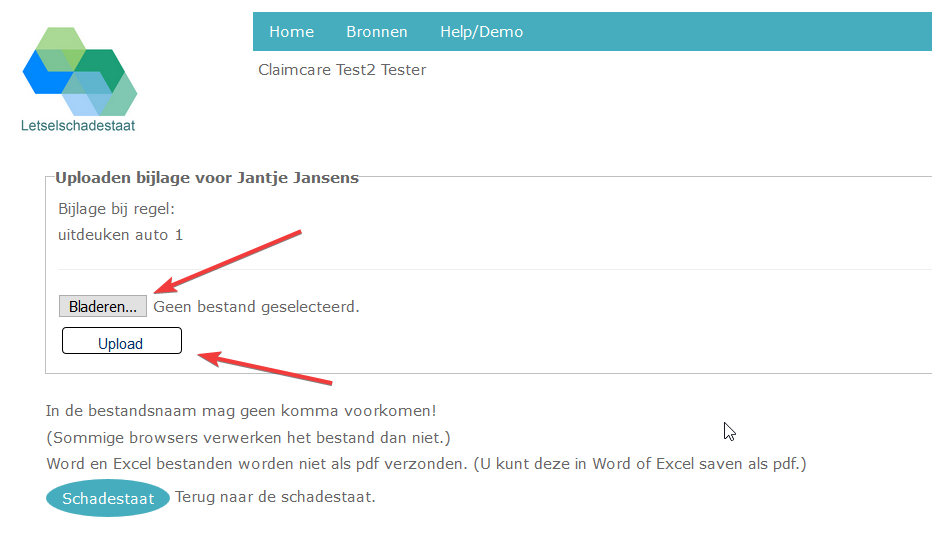 |
| U bent nu in het uploadscherm |
| - 9 - Klik op bladeren en selecteer het bestand dat u wilt uploaden. |
| - 10 - Klik daarna op Upload en het bestand is verwerkt als bijlage. |
| - 11 - Door op de blauwe knop te drukken gaat u weer terug naar het overzicht van de schadestaat. |
 |
| Boven in het scherm ziet u nog een aantal keuzemogelijkheden. |
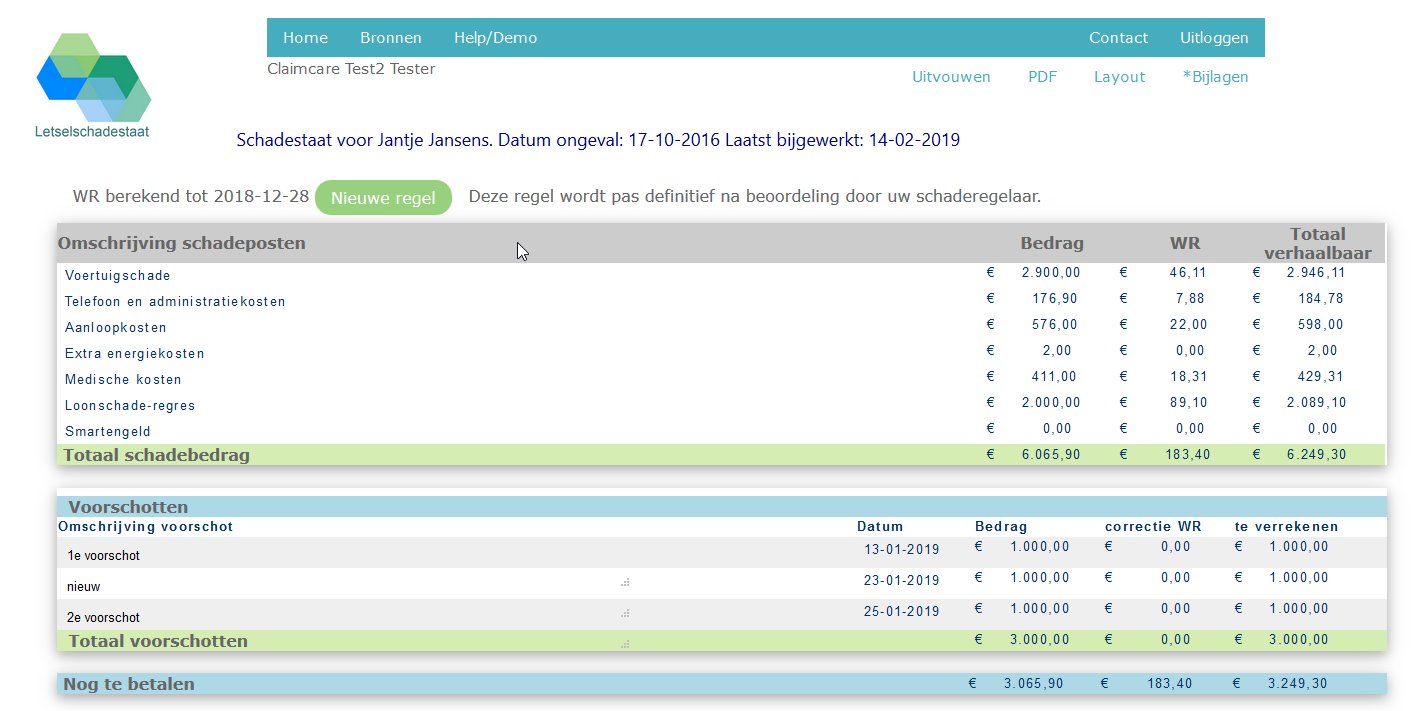
| Door op 'verdichting' te klikken krijgt u een overzicht van de totalen van alle categorieën zonder de afzondelijke schaderegels. |
 |
| Bij 'pdf' krijgt u de schadestaat in pdf vorm te zien: dit geeft een mooiere afbeelding om uit te printen. |
| Bij 'layout' kunt u kiezen voor meer of minder kolommen met bedragen (voor een beter overzicht) |
| Door op 'bijlagen' te klikken komt u in het scherm waar u kunt zien welke bijlagen er zijn. |